
Montar un PC por piezas: guía completa para elegir y ensamblar tu ordenador
¿Merece la pena montar un PC por piezas en 2025 o es mejor comprar un equipo premontado? Es la pregunta que más nos llega a través del formulario de contacto de ahtec.net, y la respuesta corta es: depende del uso, del tiempo disponible y del margen que quieras ahorrar. En esta guía repasamos coste real, compatibilidad entre componentes, montaje paso a paso y errores típicos que vemos a diario en nuestro taller de soporte técnico. Si gestionas una pyme en España o eres autónomo, aquí vas a encontrar cifras concretas y criterios prácticos para decidir con cabeza.
¿Por qué montar un PC por piezas en lugar de comprar uno premontado?
Cuando comparamos un equipo de marca como HP o Lenovo con un montaje a medida usando componentes de Corsair, Seasonic, AMD o Intel, la diferencia de precio suele moverse entre el 15% y el 25% a favor del montaje propio. En una pyme que renueva cinco puestos de trabajo, eso se traduce en varios cientos de euros que se pueden reinvertir en licencias, backup o mejoras de red.
No todo es el precio. Los ensambladores suelen usar placas base y fuentes genéricas de gama baja para cuadrar márgenes. Tú, en cambio, puedes elegir una fuente Seasonic con certificación 80 Plus Gold o una caja con buen flujo de aire, y eso se nota en la vida útil del equipo.
Ventajas para pymes y autónomos
- Control total del hardware: decides qué SSD NVMe montas y si quieres 32 GB de DDR5 desde el primer día.
- Actualizaciones graduales: cambiar la GPU o ampliar RAM cuesta mucho menos que reemplazar un equipo de marca entero.
- Garantías individuales: cada pieza tiene su propia garantía (habitualmente 2-3 años en componentes de marcas reconocidas).
- Sin bloatware: arrancas con Windows 11 limpio, sin suites preinstaladas que consumen recursos.
Cuándo NO conviene montarlo tú mismo
Si necesitas el equipo mañana, si no tienes espacio ni herramientas mínimas, o si el soporte posventa con un único proveedor es una prioridad contractual para tu empresa, un premontado o nuestro servicio de montaje a medida puede ser mejor opción. También desaconsejamos el autopmontaje cuando la máquina va a ser crítica para facturación o producción y no dispones de un plan B.
Componentes esenciales: qué pieza hace qué
Antes de comprar nada conviene entender el rol de cada pieza. Es la mejor forma de no pagar de más por características que no vas a aprovechar.
Procesador y placa base: la pareja clave
El socket AM5 de AMD y el LGA1700 de Intel son los estándares actuales para procesadores de escritorio en 2025. Un Intel Core i5-14400 o un AMD Ryzen 5 7600 cubren de sobra el uso ofimático y multitarea de una pyme. Si haces edición de vídeo o virtualización, sube a Core i7 o Ryzen 7. La placa base debe coincidir con el socket y con el chipset que necesites (B760, Z790 en Intel; B650, X670 en AMD).
Memoria RAM y almacenamiento: DDR5 y SSD NVMe
DDR5 ya es el estándar. Para ofimática, 16 GB es el mínimo razonable; para virtualización o diseño, 32 GB. En almacenamiento, un SSD NVMe PCIe 4.0 de 1 TB (Samsung, Kingston, WD) ofrece velocidades de lectura por encima de 5.000 MB/s y elimina prácticamente la sensación de espera al abrir aplicaciones.
Fuente de alimentación y refrigeración
La certificación 80 Plus en fuentes de alimentación (Seasonic, Corsair) garantiza eficiencia energética y protege los componentes frente a picos y apagones. Para un equipo ofimático, 550 W 80 Plus Bronze es suficiente. Si montas GPU dedicada, apunta a 650-750 W Gold. En refrigeración, un disipador de torre de 120 mm es silencioso y más que suficiente para CPUs de 65 W.
Compatibilidad y presupuesto: cómo evitar errores caros
PCPartPicker es la herramienta de referencia para verificar compatibilidad entre piezas antes de comprar. Introduce tu lista y te avisa si el socket, la longitud de la GPU o los conectores de la fuente no cuadran. Las tablas oficiales de ASUS, MSI o Gigabyte también listan la RAM compatible por modelo.
Socket, chipset y formato de placa
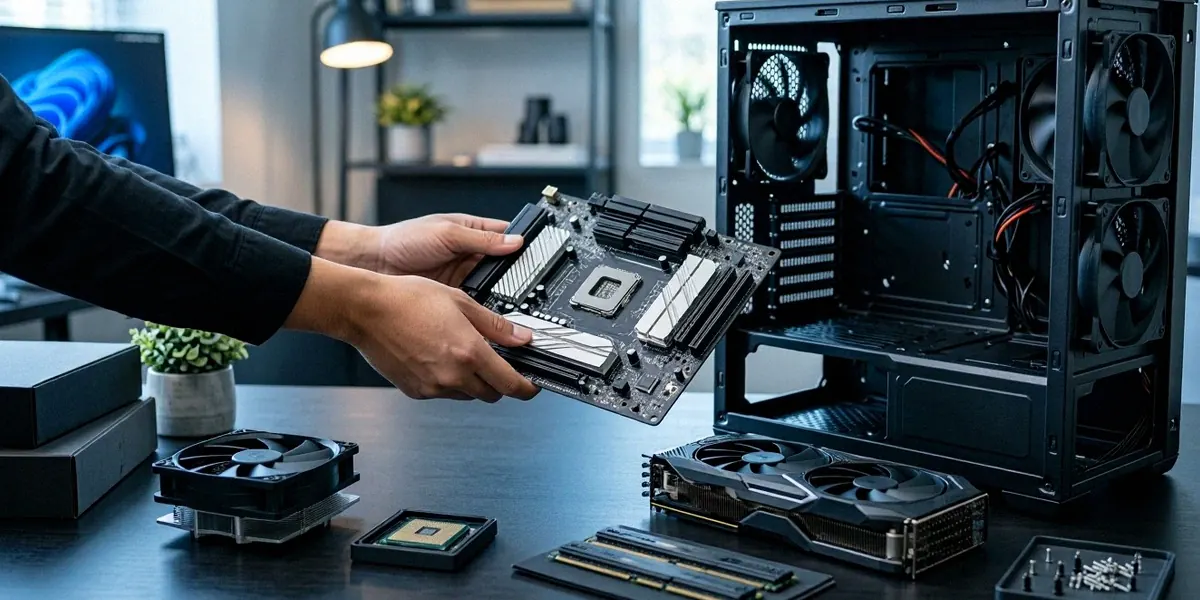
Los formatos más habituales son ATX, micro-ATX y mini-ITX. Asegúrate de que la caja soporta el formato de tu placa y la altura del disipador. Un error clásico es comprar un disipador de 160 mm para una caja que admite 155 mm.
Potencia de la fuente y conectores
Suma el TDP de CPU y GPU, añade 150 W de margen y redondea al modelo comercial más cercano. Verifica que la fuente incluye el conector EPS de 8 pines para la CPU y suficientes PCIe para la gráfica.
Presupuestos orientativos para pymes en España
- PC ofimático (500-700 €): Ryzen 5 8600G o Core i5-14400, 16 GB DDR5, SSD NVMe 1 TB, fuente 550 W Bronze.
- PC profesional (900-1.300 €): Ryzen 7 7700 o Core i7-14700, 32 GB DDR5, SSD NVMe 2 TB, GPU dedicada opcional.
Un PC ofimático para pyme en España puede montarse por 500-700 €, frente a los 800-1.000 € de un equipo de marca equivalente.
Paso a paso: montaje del PC por piezas
El orden importa. Montar mal una pieza puede costar una placa base nueva.
Preparación del espacio y medidas antiestáticas
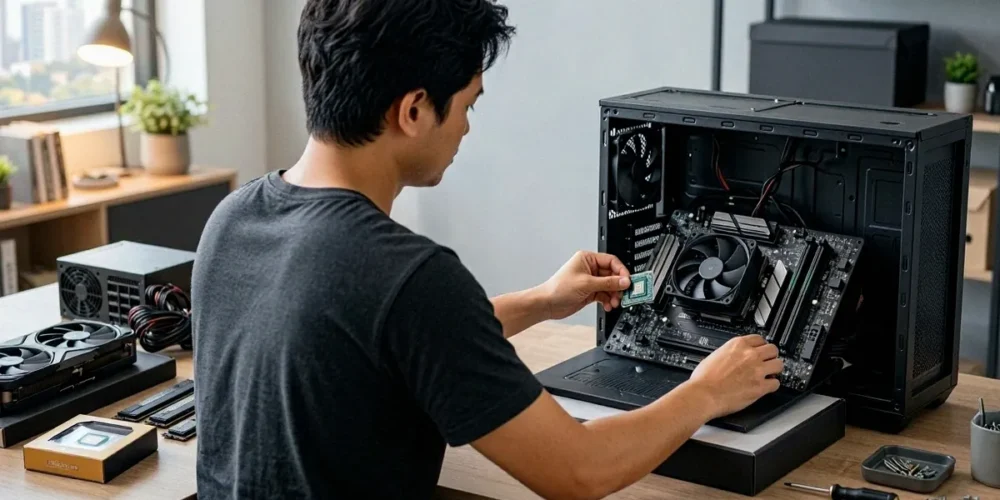
Trabaja sobre una mesa despejada, con pulsera antiestática o tocando periódicamente el chasis metálico. Ten a mano un destornillador imantado Phillips #2, bridas y pasta térmica Arctic MX-6.
Instalación de CPU, RAM y disipador
- Coloca la CPU en el socket respetando la marca triangular. No fuerces nunca.
- Inserta los módulos RAM en los slots A2 y B2 hasta oír el clic.
- Aplica pasta térmica (un punto del tamaño de un guisante) y monta el disipador en cruz.
- Atornilla la placa sobre los separadores de la caja.
Cableado, arranque y primer POST
Conecta el ATX de 24 pines, el EPS de 8 pines de CPU, el PCIe de la gráfica y los SATA si los usas. Revisa el panel frontal (power, reset, USB). Enciende y comprueba que el primer POST muestra la BIOS. Si no arranca, revisa la checklist de más abajo.
Software, BIOS y soporte técnico posterior
El hardware es solo la mitad del trabajo. La configuración posterior marca la diferencia en estabilidad y seguridad.
Configuración de BIOS/UEFI y arranque
Activa el perfil XMP/EXPO para que la RAM funcione a su frecuencia anunciada. Windows 11 exige TPM 2.0 y Secure Boot, requisitos que muchas placas base modernas ya incluyen; actívalos si no lo están por defecto.
Instalación de sistema operativo y drivers
Instala Windows 11 desde USB. Después, descarga drivers desde las webs oficiales de Intel, AMD o NVIDIA. Evita utilidades de terceros que empaquetan software no deseado.
Diagnóstico y mantenimiento continuo
Pasa pruebas de estrés con Prime95 o Cinebench para verificar temperaturas y estabilidad. Revisa la salud del SSD con CrystalDiskInfo cada seis meses. Si prefieres delegar todo esto, en ahtec.net ofrecemos soporte técnico para pymes con monitorización y mantenimiento preventivo.
Errores comunes al montar un PC y cómo evitarlos
- Olvidar los separadores de la placa: provoca cortocircuitos. Verifica que hay uno por cada agujero.
- No conectar el cable de 8 pines de CPU: el PC arranca pero no da vídeo.
- Forzar el socket: si notas resistencia, algo está mal colocado. Revisa el pin 1.
- Mezclar módulos RAM de distinta frecuencia: la placa baja todo al módulo más lento y puede dar inestabilidad.
El PC no arranca: checklist rápida
- ¿Está el interruptor de la fuente en «I»?
- ¿Está conectado el ATX de 24 pines y el EPS de 8 pines?
- ¿Está la RAM bien insertada hasta el clic?
- ¿Hay un solo módulo de RAM en el slot A2 como prueba?
- ¿El botón de encendido del panel frontal está en los pines correctos?
Sobrecalentamiento y ruido excesivo
Si las temperaturas superan los 90 °C en carga, revisa la pasta térmica, la orientación de los ventiladores y el flujo de aire de la caja. Un ventilador mal orientado puede crear bolsas de calor. Sustituye el disipador de serie por uno de torre si el ruido te molesta.
Preguntas frecuentes sobre montar un PC por piezas
¿Cuánto tiempo se tarda en montar un PC completo?
Un montaje estándar, con instalación de Windows y drivers, nos lleva entre 2 y 4 horas. La primera vez puede duplicarse, sobre todo por la gestión de cables y la configuración de BIOS.
¿Es más barato comprar las piezas por separado o en packs?
Depende del momento. Los packs placa + CPU + RAM suelen ahorrar entre 20 y 60 €, pero limitan la elección de componentes. En ofimática merece la pena mirar packs; en equipos profesionales, mejor elegir pieza a pieza.
¿Qué garantía tengo si monto yo el equipo?
Cada componente mantiene su garantía individual con el fabricante o la tienda. Nosotros tramitamos las RMA de los equipos que montamos para pymes, lo que evita que tengas que gestionar cada pieza por separado.
¿Puedo migrar la licencia de Windows 11 de mi PC antiguo?
Sí, si la licencia es retail o está vinculada a una cuenta Microsoft. Las licencias OEM quedan ligadas a la placa base original y no se pueden trasladar legalmente.
¿Merece la pena montar un PC por piezas para teletrabajo?
Sí, especialmente si usas varias máquinas virtuales o edición ligera. Un Ryzen 5 o Core i5 con 32 GB de DDR5 ofrece un rendimiento muy superior a un portátil de precio equivalente.
Montar un PC por piezas en 2025 sigue siendo rentable y formativo: ahorras entre un 15% y un 25% frente a equipos de marca, eliges componentes de calidad como Corsair o Seasonic y aprendes cómo funciona tu máquina por dentro. Pero si el tiempo, las herramientas o el conocimiento fallan, en ahtec.net puedes delegar el montaje, la configuración de Windows 11, la BIOS y el mantenimiento continuo en nuestro equipo de soporte técnico para pymes. Tú decides hasta dónde quieres llegar.