

Cómo alargar la vida de un portátil: consejos de hardware y mantenimiento
En nuestro día a día en el soporte técnico nos encontramos siempre con la misma duda: ¿merece la pena reparar ese portátil que ya tiene unos años o es mejor comprar uno nuevo? La respuesta no es sencilla, pero hay algo que tenemos claro: el mantenimiento preventivo marca la diferencia. Un portátil al que se le hace un seguimiento básico puede durar el doble que otro al que se le da un uso intensivo sin cuidados. Para las pymes, donde cada equipo cuenta y el presupuesto aprieta, esto no es un detalle menor. Vamos a ver qué podemos hacer desde el punto de vista del hardware y del software para estirar la vida útil de nuestros ordenadores.
Limpieza y refrigeración: el enemigo silencioso del hardware
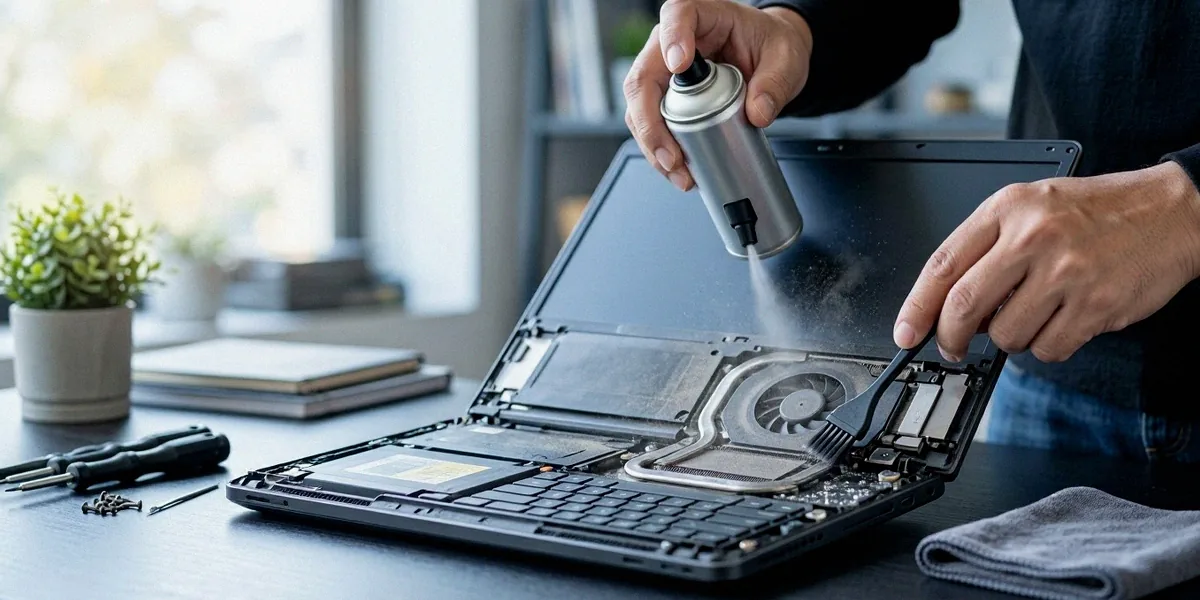
El polvo es el gran olvidado. Se acumula en ventiladores, disipadores y rejillas, obstruyendo el flujo de aire. Cuando esto ocurre, la temperatura interna sube y componentes como la CPU o la GPU trabajan a más grados de lo que deberían. El resultado es una degradación progresiva: el rendimiento baja, los ventiladores hacen más ruido y, a la larga, aparecen fallos. En nuestro taller vemos equipos con apenas dos años que parecen tener diez por culpa de la suciedad. La solución pasa por una limpieza periódica con aire comprimido y, cuando toca, cambiar la pasta térmica por una de calidad. Nosotros recomendamos marcas como Noctua o Arctic MX-4, que mantienen sus propiedades durante más tiempo y disipan mejor el calor.
Cómo limpiar ventilaciones y teclado sin dañar el portátil
Antes de nada, apagamos el equipo y lo desenchufamos. Para las rejillas y ventilaciones, usamos aire comprimido en ráfagas cortas, manteniendo la lata en vertical para evitar que salga líquido. Si el polvo está muy pegado, un pincel de cerdas suaves ayuda. En el teclado, evitamos productos líquidos agresivos: una brocha antiestática y, si acaso, toallitas ligeramente húmedas con alcohol isopropílico. Nunca aspiramos directamente con un aspirador doméstico, ya que puede generar electricidad estática y dañar los circuitos.
Cuándo cambiar la pasta térmica y por qué es crucial
La pasta térmica se seca y pierde eficacia con el tiempo. Si notamos que el portátil se calienta más de lo normal, los ventiladores rugen sin motivo o el rendimiento cae en tareas exigentes, es señal de que toca renovarla. Nosotros aconsejamos hacerlo cada dos o tres años, o antes si el equipo trabaja muchas horas al día. Aplicar una buena pasta, como Arctic MX-4, puede bajar las temperaturas entre 5 y 10 grados, lo que se traduce en menos throttling y más vida para el procesador.
Batería y alimentación: hábitos que marcan la diferencia
Las baterías de litio sufren con las descargas profundas y con los extremos de carga. Mantener el nivel entre el 20% y el 80% es lo ideal para prolongar su vida útil. También es importante usar cargadores originales o certificados, porque los genéricos pueden no gestionar bien la carga y acortar la vida de la batería. En España, además, las subidas de tensión son frecuentes, sobre todo en zonas con instalaciones antiguas o durante tormentas. Un pico de tensión puede freír la fuente de alimentación y afectar a la placa base. Por eso recomendamos regletas protectoras o, mejor aún, un SAI para equipos críticos.
Ciclos de carga: mitos y realidades
Se dice que hay que dejar que la batería se descargue por completo antes de recargarla, pero eso era válido para las antiguas baterías de níquel. En las de litio, lo contrario: las descargas totales acortan su vida. Un ciclo de carga se completa cuando se consume el 100% de la capacidad, pero no hace falta hacerlo de golpe. Podemos cargar parcialmente sin problema. Eso sí, evitar dejar el portátil enchufado al 100% durante días. Muchos fabricantes ya incluyen utilidades para limitar la carga al 80% si vamos a estar mucho tiempo con el cable puesto.
Protección contra picos de tensión con regletas y SAI
Una regleta con protección contra sobretensiones es el mínimo para cualquier equipo. Cuesta poco y evita sustos. Si hablamos de pymes con servidores o equipos que no pueden parar, un SAI (Sistema de Alimentación Ininterrumpida) es la solución. No solo protege contra picos, también mantiene el equipo encendido unos minutos durante un corte de luz, dando tiempo a guardar y apagar con seguridad. En nuestro soporte técnico hemos visto cómo un SAI ha salvado más de un proyecto.
Actualización de componentes: RAM y almacenamiento
Muchas veces no hace falta cambiar de portátil: basta con ampliar la RAM o sustituir el disco duro mecánico por un SSD. Para un uso ofimático y navegación, 8 GB de RAM son el mínimo aceptable hoy en día; si se trabaja con varias pestañas, virtualización o edición ligera, mejor 16 GB. En cuanto al almacenamiento, pasar de un HDD a un SSD es la mejora más notable por menos dinero. Modelos como el Samsung 870 EVO o el Crucial MX500 son opciones populares y fiables. El arranque pasa de minutos a segundos y la fluidez general mejora muchísimo.
Compatibilidad y tipos de memoria: DDR4 vs DDR5
Antes de comprar memoria, hay que comprobar qué tipo soporta nuestro portátil. La DDR4 es la más común en equipos de los últimos años, mientras que la DDR5 empieza a estar presente en modelos más recientes. No son compatibles entre sí, así que hay que revisar las especificaciones del fabricante. También hay que fijarse en la frecuencia y en si el equipo tiene ranuras libres o si hay que sustituir los módulos existentes. En caso de duda, mejor consultar con un servicio técnico especializado.
Clonado del disco duro a SSD paso a paso
Para no perder datos ni tener que reinstalar todo, podemos clonar el disco original al nuevo SSD. El proceso es sencillo si seguimos estos pasos:
- Conectamos el SSD nuevo mediante un adaptador USB o una caja externa.
- Usamos un software de clonado, como Macrium Reflect, Clonezilla o la herramienta del propio fabricante del SSD.
- Seleccionamos el disco de origen y el de destino, y ajustamos las particiones si es necesario.
- Iniciamos el clonado y esperamos a que termine.
- Apagamos, sustituimos el disco antiguo por el SSD y arrancamos para comprobar que todo funciona.
Si el portátil no arranca después, puede que haya que ajustar el orden de arranque en la BIOS. En nuestro día a día hacemos este tipo de migraciones con frecuencia y el cambio es espectacular.
Software y sistema operativo: optimización para pymes
El hardware es importante, pero el software también. Mantener Windows actualizado, desinstalar programas que no usamos y evitar acumular basura digital ayuda a que el equipo vaya más fluido. Para pymes, recomendamos usar Windows Defender, que es gratuito y ofrece una protección más que suficiente para la mayoría de entornos. Además, crear imágenes de sistema y perfiles de usuario limitados evita que un empleado sin conocimientos pueda desconfigurar algo crítico.
Gestión de inicio y servicios en Windows
Muchos programas se inician automáticamente y consumen recursos. Podemos revisar la lista de inicio en el Administrador de tareas y desactivar lo que no sea necesario. También conviene revisar los servicios en segundo plano, aunque ahí hay que tener cuidado: desactivar el servicio equivocado puede afectar al sistema. Si no estamos seguros, mejor dejarlo como está o consultar a un técnico.
Backups automáticos con herramientas gratuitas
No hay nada peor que perder datos por un fallo de disco. Herramientas como el Historial de archivos de Windows, Cobian Backup o Duplicati permiten programar copias de seguridad automáticas a un disco externo o a la nube. Para pymes, esto es esencial. Una buena política de backups ahorra muchos disgustos y no tiene por qué costar dinero.
Cuándo reparar y cuándo renovar: decisión para pymes
Llega un momento en que hay que decidir. Si la reparación supera el 50% del valor de un portátil nuevo, normalmente recomendamos renovar. Pero no solo es el coste directo: hay que valorar el tiempo de inactividad, la garantía y la productividad perdida. En Madrid y Barcelona contamos con servicios de soporte técnico especializado para empresas que pueden ayudar a tomar esta decisión con datos en la mano.
Análisis de costes: mano de obra vs piezas
No es lo mismo cambiar una batería o un disco que reparar la placa base. Las piezas suelen ser la parte más cara, pero la mano de obra también suma. En equipos muy antiguos, encontrar repuestos puede ser complicado y caro. Hacemos un cálculo rápido: si el arreglo cuesta más de la mitad de un equipo nuevo con garantía, no merece la pena.
Opciones de segunda mano y reacondicionados certificados
Para presupuestos ajustados, los equipos reacondicionados certificados son una buena alternativa. Vienen revisados, con garantía y a un precio mucho menor. Eso sí, hay que comprar en tiendas de confianza que ofrezcan soporte. En nuestro blog hemos analizado varias opciones y siempre recomendamos verificar el estado de la batería y la garantía antes de comprar.
Ergonomía y uso diario: pequeños gestos, gran impacto
La forma en que usamos el portátil también influye en su duración. Usar una base refrigeradora ayuda a mantener las temperaturas a raya. Evitar obstruir las salidas de aire, no dejarlo enchufado permanentemente y no apoyarlo en superficies blandas como camas o sofás son gestos sencillos que marcan la diferencia. El teletrabajo ha aumentado el uso intensivo de los portátiles, así que estos cuidados son más importantes que nunca.
Accesorios recomendados: bases, hubs y protectores
Una base refrigeradora con ventiladores silenciosos, un hub USB-C para conectar periféricos sin forzar los puertos y una funda acolchada para el transporte son inversiones pequeñas que evitan daños mayores. También recomendamos protectores de teclado y pantalla si se usa el equipo en entornos con polvo o humedad.
Consejos para transportar el portátil de forma segura
Nunca lo llevemos suelto en la mochila junto a otros objetos. Usemos una funda o compartimento acolchado. Antes de guardarlo, esperemos a que se enfríe si ha estado trabajando a pleno rendimiento. Y evitemos dejarlo en el coche a pleno sol: las altas temperaturas dañan la batería y la pantalla.
Preguntas frecuentes (FAQ)
¿Cada cuánto tiempo debo limpiar el interior de mi portátil?
Depende del entorno. En oficinas limpias, una vez al año puede ser suficiente. Si hay polvo, mascotas o se usa en exteriores, cada seis meses. Nosotros recomendamos revisarlo al menos una vez al año.
¿Merece la pena cambiar la pasta térmica yo mismo?
Si tienes experiencia desmontando portátiles, sí. Si no, mejor acudir a un profesional. Un mal montaje puede dañar componentes. En nuestro servicio técnico lo hacemos con garantía.
¿Puedo poner un SSD a cualquier portátil?
La mayoría de portátiles con disco duro mecánico aceptan un SSD SATA de 2,5 pulgadas. Otros usan formato M.2, que es más rápido. Hay que comprobar la compatibilidad antes de comprar.
¿Windows Defender es suficiente para una pyme?
Para la mayoría de pequeñas empresas, sí. Es gratuito, se actualiza solo y ofrece una protección sólida. Si se manejan datos muy sensibles, se puede complementar con otras soluciones.
¿Es malo dejar el portátil enchufado todo el día?
No es malo si el equipo tiene gestión de carga y la limita al 80%. Si no, la batería se degrada antes. Lo ideal es usarlo con batería y cargarlo cuando sea necesario.
En resumen, alargar la vida de un portátil no requiere grandes inversiones, sino constancia y decisiones inteligentes. Con una limpieza regular, buenos hábitos de carga, actualizaciones puntuales de RAM o SSD y un software optimizado, podemos duplicar la vida útil de nuestros equipos. Para las pymes, esto supone un ahorro considerable y menos dolores de cabeza. En Ahtec seguimos apostando por el mantenimiento preventivo como la mejor herramienta para sacar el máximo partido a cada ordenador.